
En esta guía aprenderás cómo instalar WordPress en VPS Ubuntu paso a paso utilizando Nginx, MySQL y PHP, dejando el servidor optimizado para producción y tráfico real.
Instalar WordPress en VPS Ubuntu paso a paso es una de las habilidades más importantes si deseas tener control total sobre tu sitio web, mejorar el rendimiento y reducir costos de hosting a largo plazo. A diferencia del hosting compartido, un VPS permite optimizar recursos, configurar seguridad avanzada y escalar tu proyecto sin limitaciones.
En esta guía aprenderás cómo instalar WordPress en VPS Ubuntu paso a paso, desde la preparación del servidor hasta dejar el sitio funcionando con HTTPS y optimizado para producción.
Requisitos previos
Antes de comenzar necesitas:
- VPS con Ubuntu 22.04 LTS configurado
- Acceso SSH al servidor
- Dominio apuntando a la IP del VPS
- Usuario sudo activo
Si aún no tienes un servidor configurado, te recomendamos seguir primero nuestra guía para configurar un VPS Ubuntu 22.04 de forma segura, donde aprenderás a preparar correctamente el entorno antes de instalar WordPress.
Antes de comenzar con la instalación, necesitas un servidor activo donde desplegar WordPress. Si aún no cuentas con uno configurado, puedes crear un VPS Linux optimizado para Ubuntu en pocos minutos, ideal para proyectos web, blogs y sitios monetizados que requieren mayor rendimiento y estabilidad.
Paso 1: Conectarse al VPS por SSH
Desde tu terminal:
ssh usuario@IP_DEL_SERVIDOR
Una vez conectado, verifica que el sistema esté actualizado:
sudo apt update && sudo apt upgrade -y
Paso 2: Instalar Nginx
Nginx actuará como servidor web.
sudo apt install nginx -y
Verificar estado:
sudo systemctl status nginx
Abrir navegador:
http://IP_DEL_SERVIDOR
💡 Recomendación técnica:
Para evitar problemas de rendimiento durante la instalación de WordPress, es recomendable utilizar un VPS con Ubuntu preconfigurado y acceso root completo. Esto permite ejecutar correctamente Apache, PHP y MySQL sin limitaciones típicas del hosting compartido.
Paso 3: Instalar MySQL
WordPress requiere base de datos.
sudo apt install mysql-server -y
Ejecutar configuración segura:
sudo mysql_secure_installation
Crear base de datos:
sudo mysql
CREATE DATABASE wordpress;
CREATE USER 'wpuser'@'localhost' IDENTIFIED BY 'password_segura';
GRANT ALL PRIVILEGES ON wordpress.* TO 'wpuser'@'localhost';
FLUSH PRIVILEGES;
EXIT;
Paso 4: Instalar PHP y extensiones
sudo apt install php-fpm php-mysql php-cli php-curl php-gd php-mbstring php-xml php-zip -y
Verificar:
php -v
Paso 5: Descargar WordPress
cd /var/www/
sudo wget https://wordpress.org/latest.tar.gz
sudo tar -xvzf latest.tar.gz
sudo mv wordpress sitio
Asignar permisos:
sudo chown -R www-data:www-data /var/www/sitio
Paso 6: Configurar Nginx para WordPress
Crear archivo:
sudo nano /etc/nginx/sites-available/wordpress
Configuración básica:
server {
    listen 80;
    server_name tudominio.com;

    root /var/www/sitio;
    index index.php index.html;

    location / {
        try_files $uri $uri/ /index.php?$args;
    }

    location ~ \.php$ {
        include snippets/fastcgi-php.conf;
        fastcgi_pass unix:/run/php/php8.1-fpm.sock;
    }
}
Activar sitio:
sudo ln -s /etc/nginx/sites-available/wordpress /etc/nginx/sites-enabled/
sudo nginx -t
sudo systemctl reload nginx
Paso 7: Instalar SSL gratuito con Certbot
sudo apt install certbot python3-certbot-nginx -y
sudo certbot --nginx
HTTPS quedará activo automáticamente.
Puedes seguir la guía oficial de instalación disponible en la documentación oficial de Certbot de la Electronic Frontier Foundation .
Paso 8: Completar instalación desde navegador
Abrir:
https://tudominio.com
Completar:
- Nombre del sitio
- Usuario administrador
- Contraseña segura
Optimización recomendada para VPS WordPress
Después de instalar WordPress se recomienda:
- Activar caché
- Configurar firewall
- Optimizar PHP
- Instalar CDN
Si planeas utilizar WordPress en producción o alojar proyectos reales, contar con una infraestructura estable es fundamental. Puedes revisar nuestra guía completa sobre VPS Linux barato optimizado para WordPress, donde explicamos qué configuraciones permiten obtener mayor velocidad, seguridad y escalabilidad desde el inicio.
🔧 Buenas prácticas después de instalar WordPress en un VPS Ubuntu
Una vez completada la instalación de WordPress en un VPS Ubuntu, es recomendable aplicar una serie de buenas prácticas orientadas a mejorar el rendimiento, la seguridad y la estabilidad del servidor a largo plazo. Estas optimizaciones permiten que el sitio funcione correctamente incluso cuando comienza a recibir mayor tráfico.
Una de las primeras recomendaciones consiste en mantener el sistema actualizado mediante actualizaciones periódicas del sistema operativo y los paquetes instalados. Esto reduce vulnerabilidades conocidas y mejora la compatibilidad del servidor con nuevas versiones de software.
También es recomendable activar un firewall como UFW para limitar el acceso únicamente a los puertos necesarios, como SSH, HTTP y HTTPS. De esta forma se minimiza la superficie de ataque del servidor y se evita el acceso no autorizado.
Otra práctica importante es configurar copias de seguridad automáticas del sitio WordPress y de la base de datos. Contar con backups programados permite restaurar rápidamente el servicio ante errores de configuración, fallos del sistema o actualizaciones problemáticas.
Además, optimizar PHP y el servidor web puede generar mejoras significativas en la velocidad de carga. Ajustar parámetros como memoria disponible, caché OPCache y procesos simultáneos ayuda a aprovechar correctamente los recursos del VPS.
Si el proyecto comienza a crecer, utilizar herramientas de caché y una red CDN puede reducir considerablemente el consumo de recursos del servidor y mejorar la experiencia del usuario final.
Aplicar estas prácticas desde el inicio permite transformar una instalación básica de WordPress en una infraestructura preparada para proyectos reales y sitios web monetizados.
Errores comunes al instalar WordPress en VPS Ubuntu
- No configurar permisos correctamente
- Olvidar SSL
- No asegurar MySQL
- Usar root permanentemente
🚀 Servidor recomendado para proyectos WordPress
Si planeas utilizar WordPress para proyectos reales, blogs profesionales o sitios monetizados, contar con un VPS optimizado desde el inicio permite evitar problemas de rendimiento, caídas del servidor y futuras migraciones complejas. Elegir una infraestructura adecuada mejora la velocidad de carga, la estabilidad del sitio y la capacidad de crecimiento a largo plazo.
Un servidor correctamente configurado facilita la administración del sistema, mejora la seguridad general y permite escalar WordPress sin limitaciones técnicas cuando el tráfico comienza a crecer.
✅ Cómo verificar que WordPress funciona correctamente en tu VPS
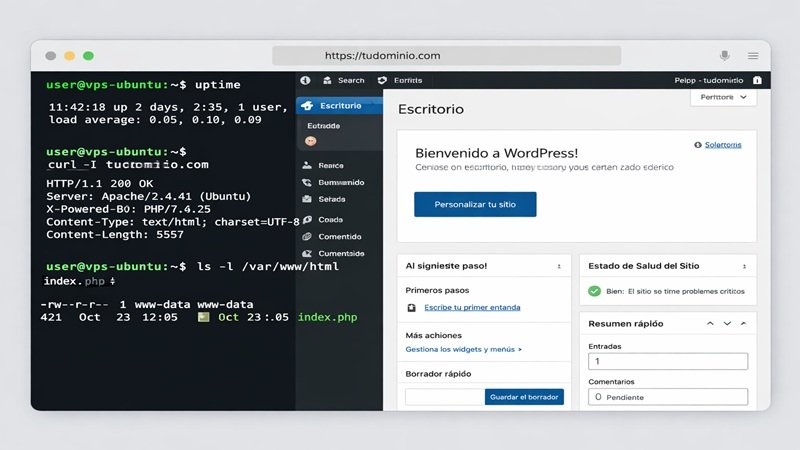
Después de completar la instalación de WordPress en un VPS Ubuntu, es recomendable realizar algunas verificaciones básicas para confirmar que el servidor está funcionando correctamente y que el sitio se encuentra preparado para recibir visitantes reales.
El primer paso consiste en comprobar que el dominio o la dirección IP del servidor cargue el sitio mediante conexión segura HTTPS. Si el certificado SSL fue configurado correctamente, el navegador debería mostrar el candado de seguridad sin advertencias.
También es importante verificar el rendimiento inicial del sitio accediendo al panel de administración de WordPress y revisando la velocidad de carga de las páginas principales. Una respuesta rápida indica que el servidor web, la base de datos y PHP están funcionando de manera adecuada.
Otro aspecto fundamental es comprobar los permisos de archivos dentro del servidor. Directorios mal configurados pueden provocar errores durante actualizaciones o instalaciones de plugins. Generalmente, WordPress requiere permisos adecuados para las carpetas wp-content, uploads y archivos principales del sistema.
Además, se recomienda revisar los registros del servidor (logs) para detectar posibles advertencias o errores relacionados con Apache o Nginx. Identificar problemas tempranamente evita fallos futuros cuando el tráfico del sitio aumente.
Finalmente, realizar una prueba de actualización de plugins o temas permite confirmar que el entorno WordPress está completamente operativo y preparado para funcionar en producción sin inconvenientes.
Estas verificaciones finales garantizan que la instalación no solo esté completa, sino también optimizada para proyectos web reales y sitios orientados a monetización.
Preguntas frecuentes sobre instalar WordPress en VPS Ubuntu
Muchos usuarios que comienzan con servidores VPS suelen tener dudas relacionadas con el rendimiento, seguridad y mantenimiento del sistema. A continuación resolvemos las preguntas más comunes al instalar WordPress en un VPS Ubuntu.
¿Es mejor un VPS que un hosting compartido para WordPress?
Sí. Un VPS ofrece recursos dedicados, mayor velocidad de carga y control total del servidor, especialmente cuando se utiliza un VPS optimizado para WordPress, lo que mejora el rendimiento SEO y la estabilidad del sitio web.
¿Cuánta RAM necesita WordPress en un VPS?
Para proyectos pequeños se recomienda al menos 2 GB de RAM, aunque para sitios con tráfico creciente es ideal utilizar configuraciones escalables.
¿Ubuntu es recomendable para WordPress?
Ubuntu Server es una de las distribuciones más estables y compatibles con Nginx, Apache, PHP y MySQL, por lo que es ampliamente utilizada en entornos profesionales.
Conclusión
Instalar WordPress en VPS Ubuntu paso a paso permite obtener mayor rendimiento, seguridad y control total sobre tu infraestructura web. Una vez configurado correctamente, tu servidor estará preparado para alojar proyectos profesionales, blogs o sitios monetizados.
Si deseas convertir tu servidor en una fuente de ingresos reales, puedes aprender cómo ganar dinero utilizando un VPS Linux para proyectos web y servicios online, aplicando estrategias prácticas de monetización y alojamiento profesional.