

Configurar un VPS Ubuntu correctamente desde el primer momento es fundamental. Un servidor mal configurado puede ser atacado en cuestión de minutos por bots automatizados que escanean puertos abiertos y accesos SSH vulnerables.
En esta guía aprenderás cómo configurar un VPS con Ubuntu 22.04 LTS de forma segura, paso a paso, desde el acceso inicial hasta dejarlo listo para producción básica.
Un VPS (Servidor Privado Virtual) es una máquina virtual aislada que funciona como un servidor dedicado dentro de una infraestructura compartida. A diferencia del hosting tradicional, un VPS te da control total sobre el sistema operativo, los puertos abiertos, los servicios instalados y las configuraciones de seguridad.
Si quieres comprender mejor cómo funciona la infraestructura, la administración y la seguridad de los servidores, puedes revisar nuestra guía completa sobre Linux y servidores, donde explicamos los fundamentos para gestionar servidores Linux de forma profesional. Esa libertad implica también responsabilidad: si no configuras correctamente el servidor desde el inicio, puede quedar expuesto a escaneos automáticos y ataques por fuerza bruta en cuestión de minutos.
Antes de comenzar la configuración del servidor, es fundamental elegir correctamente el proveedor y el tipo de VPS según el proyecto que deseas implementar. Si aún no tienes uno activo, puedes revisar esta guía sobre cómo elegir un VPS Linux barato y recomendado para proyectos reales, donde se analizan opciones equilibradas entre rendimiento, precio y escalabilidad.
Ubuntu 22.04 LTS es una de las versiones más utilizadas en entornos de producción por su estabilidad, soporte extendido y amplia documentación. Por eso es la opción recomendada para la mayoría de proyectos web, APIs, aplicaciones SaaS o entornos de pruebas profesionales.
Qué necesitas antes de empezar
- Un VPS activo con Ubuntu 22.04 LTS
- Acceso root proporcionado por el proveedor
- Una terminal (Linux, macOS o Windows con PowerShell)
- IP pública del servidor
Tiempo estimado: 45–60 minutos.
Si aún no tienes un servidor activo, puedes comenzar con un VPS Linux económico optimizado para Ubuntu y listo para desplegar proyectos web o aplicaciones sin configuraciones complejas.
¿Por qué es importante asegurar un VPS recién creado?
Cuando un proveedor activa un VPS nuevo, la dirección IP comienza a ser escaneada automáticamente por bots que recorren rangos completos buscando puertos abiertos, accesos SSH vulnerables y servicios mal configurados. Estos escaneos no son dirigidos personalmente: son procesos automatizados que funcionan las 24 horas.
Un servidor recién desplegado con acceso root por contraseña es un objetivo extremadamente común. Si no se aplican medidas básicas de endurecimiento (hardening) en los primeros minutos, el riesgo de intento de intrusión aumenta considerablemente.
Configurar correctamente el servidor desde el inicio reduce la superficie de ataque y establece una base segura para cualquier proyecto posterior, ya sea un sitio web, una API, un entorno de pruebas o una aplicación SaaS.
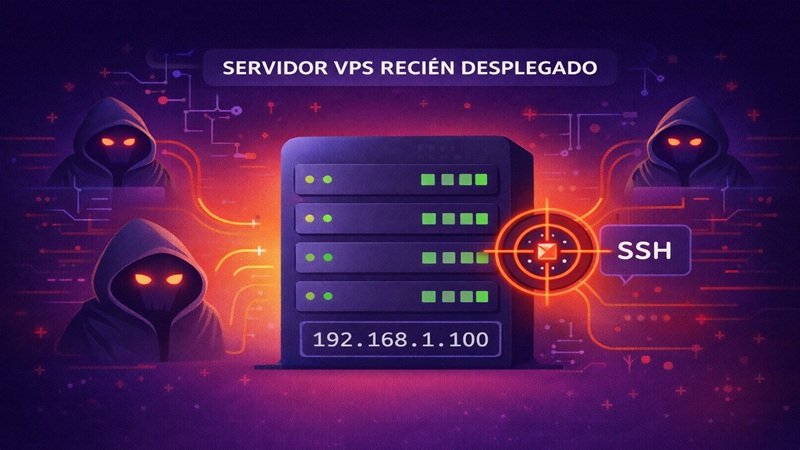
Antes de comenzar la configuración, es importante contar con un servidor correctamente desplegado. Si aún no tienes uno activo, puedes revisar nuestra guía completa sobre cómo elegir un VPS Linux barato y seguro según tu proyecto, donde explicamos qué características evaluar antes de contratar tu servidor.
Paso 1: Conectarse al servidor vía SSH
Desde tu terminal:
ssh root@IP_DEL_SERVIDORAcepta la huella digital si es la primera conexión.
Paso 2: Actualizar el sistema
Siempre actualiza antes de configurar nada:
apt update && apt upgrade -y
Esto asegura que el servidor tenga los últimos parches de seguridad.
Paso 3: Crear un usuario sudo (NO usar root)
Paso 3.1: Configurar autenticación por clave SSH (recomendado)
La forma más segura de acceder a un VPS es mediante autenticación por clave pública en lugar de contraseña.
En tu máquina local, genera una clave:
ssh-keygen -t ed25519Copiar la clave al servidor:
ssh-copy-id usuario@IP_DEL_SERVIDORVerifica que puedes iniciar sesión sin contraseña antes de desactivar PasswordAuthentication.
La autenticación por clave elimina el riesgo de ataques de fuerza bruta contra contraseñas débiles.
Trabajar como root permanentemente es un riesgo.
Crear nuevo usuario:
adduser usuario
Agregar al grupo sudo:
usermod -aG sudo usuario
Probar acceso:
su - usuario
sudo whoami
Paso 4: Configurar Firewall con UFW
Ubuntu incluye UFW (Uncomplicated Firewall), cuya configuración oficial puede consultarse en la documentación oficial de UFW en Ubuntu para comprender en detalle cómo funcionan sus reglas y políticas de filtrado.
Permitir SSH:
sudo ufw allow OpenSSH
Activar firewall:
sudo ufw enable
Ver estado:
sudo ufw statusPor defecto, muchos servicios pueden quedar accesibles si no se restringen explícitamente. UFW permite definir reglas claras de entrada y salida, limitando únicamente los puertos necesarios para el funcionamiento del servidor. En un entorno básico de producción, lo ideal es permitir únicamente SSH (puerto 22) y HTTP/HTTPS (80 y 443), bloqueando cualquier otro acceso externo.
Reducir los puertos abiertos minimiza la superficie de exposición del servidor frente a escaneos automáticos.
Si vas a usar servidor web:
sudo ufw allow 'Nginx Full'
Paso 5: Endurecer SSH (Hardening básico)
Editar archivo de configuración:
sudo nano /etc/ssh/sshd_config
Cambiar o verificar:
PermitRootLogin no
PasswordAuthentication no
Reiniciar SSH:
sudo systemctl restart ssh
⚠️ Antes de desactivar autenticación por contraseña, asegúrate de tener clave SSH configurada.
Paso 6: Instalar Fail2ban
Protege contra intentos de fuerza bruta:
sudo apt install fail2ban -y
Activar servicio:
sudo systemctl enable fail2ban
sudo systemctl start fail2ban
Verificar estado:
sudo systemctl status fail2ban
Paso 6.1: Activar actualizaciones automáticas de seguridad
Mantener el sistema actualizado es una de las medidas más importantes para evitar vulnerabilidades conocidas.
Instalar paquete de actualizaciones automáticas:
sudo apt install unattended-upgrades -ysudo dpkg-reconfigure --priority=low unattended-upgradesPaso 7: Instalar entorno web básico (Nginx)
sudo apt install nginx -y
Verificar:
sudo systemctl status nginx
Abrir navegador:
http://IP_DEL_SERVIDORUna vez que el servidor web está activo, el siguiente paso habitual es desplegar tu aplicación. Si tu objetivo es crear un sitio web, puedes continuar con nuestra guía para instalar WordPress en un VPS Ubuntu paso a paso.
Paso 8: Instalar SSL gratuito con Certbot
Instalar Certbot:
sudo apt install certbot python3-certbot-nginx -y
Ejecutar:
sudo certbot --nginx
Sigue las instrucciones para activar HTTPS.
Con el servidor ya protegido mediante HTTPS, muchos usuarios comienzan a utilizar su infraestructura para proyectos reales o generación de ingresos online. Si quieres ir un paso más allá, puedes revisar cómo ganar dinero con un VPS Linux aplicando modelos reales de monetización digital.
Verificar consumo de recursos
Un VPS puede saturarse si no se monitorea uso de CPU, memoria y disco.
Comandos útiles:
htop
free -m
df -h
Instalar htop:
sudo apt install htop -y
Supervisar recursos permite detectar cuellos de botella antes de que afecten la disponibilidad del servicio.
Errores comunes al configurar un VPS
- Dejar root activo
- No activar firewall
- No actualizar el sistema
- No instalar protección contra fuerza bruta
- Abrir puertos innecesarios
Estos errores pueden comprometer el servidor en pocas horas.
Configurar estrategia de backup
Un VPS en producción siempre debe tener respaldo.
Opciones básicas:
- Snapshots automáticos del proveedor.
- Copias programadas con rsync.
- Backups externos en almacenamiento remoto.
Un servidor seguro no solo previene ataques, también garantiza recuperación ante fallos.
Checklist básica de seguridad
✔ Sistema actualizado
✔ Usuario sudo creado
✔ Root deshabilitado
✔ Firewall activo
✔ Fail2ban activo
✔ SSL configurado
Si todos los puntos están completos, tu VPS está listo para producción básica.
¿Quieres la versión optimizada y estructurada?
Esta guía es funcional, pero existe una versión extendida que incluye:
- Checklist descargable profesional
- Script básico de automatización
- Configuración optimizada paso a paso sin margen de error
- Buenas prácticas adicionales de seguridad
- Flujo estructurado para hacerlo en menos de 60 minutos reales
Puedes descargar ahora la guía completa optimizada en PDF para seguir el proceso paso a paso sin conexión.
Una vez que el servidor está configurado correctamente, muchos administradores utilizan contenedores para desplegar aplicaciones de forma rápida y segura. Una de las herramientas más populares es Docker. Si quieres aprender cómo implementarlo paso a paso, puedes seguir nuestra guía completa para instalar Docker en Ubuntu.
Conclusión
Configurar un VPS Ubuntu 22.04 correctamente desde el inicio marca la diferencia entre un servidor vulnerable y uno listo para producción.
Siguiendo estos pasos puedes desplegar tu entorno con una base sólida de seguridad y estabilidad.
En el siguiente nivel, lo importante no es solo instalar… sino optimizar y automatizar.
Esta configuración no es un punto final, sino el inicio de una arquitectura sólida dentro del ecosistema Linux y Servidores. Cada decisión de seguridad, cada ajuste y cada automatización construyen una base técnica preparada para crecer, escalar y mantenerse estable en el tiempo.
Y si tu objetivo no es solo aprender administración de sistemas sino también convertir tu infraestructura en una fuente de ingresos, puedes explorar cómo ganar dinero con un VPS Linux aplicando modelos reales de monetización digital.