
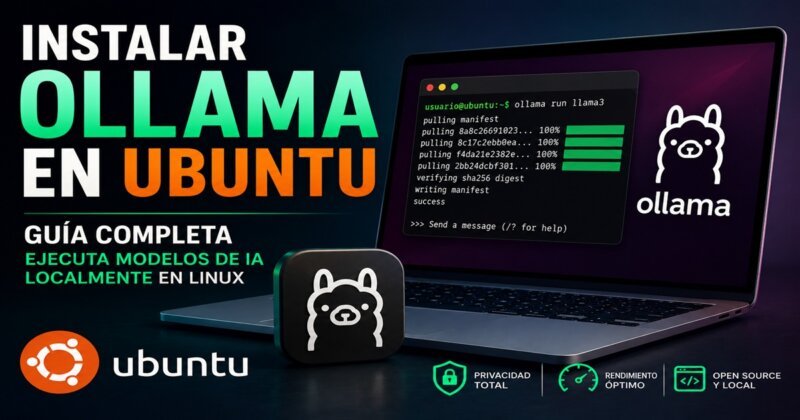
Instalar Ollama en Ubuntu se ha convertido en una de las mejores alternativas para ejecutar inteligencia artificial localmente sin depender de servicios externos o conexiones permanentes a Internet. Gracias a Ollama, hoy es posible utilizar modelos avanzados de IA directamente desde Linux, aprovechando la potencia del hardware local y manteniendo una mayor privacidad.
El crecimiento de la IA local ha sido enorme durante 2026, especialmente entre usuarios de Linux, desarrolladores y personas que desean ejecutar modelos como Llama 3, Mistral o Gemma sin pagar suscripciones mensuales. En este escenario, instalar Ollama en Ubuntu destaca como una solución potente, rápida y compatible con equipos modernos.
Además, Ubuntu es una de las mejores distribuciones Linux para trabajar con inteligencia artificial, servidores y herramientas open source. Por esa razón, combinar Ubuntu con Ollama permite construir un entorno estable para experimentar con modelos de lenguaje avanzados.
Si buscas más herramientas de inteligencia artificial local, también puedes revisar nuestra guía sobre alternativas a ChatGPT que funcionan directamente en tu PC sin depender completamente de Internet.
¿Qué es Ollama?
Ollama es una herramienta diseñada para ejecutar modelos de inteligencia artificial localmente desde Linux, Windows o macOS. Su objetivo principal es facilitar la instalación y uso de modelos LLM sin configuraciones complejas.
Ollama se ha transformado en una de las plataformas más populares para ejecutar modelos de lenguaje localmente, especialmente entre usuarios Linux y desarrolladores que buscan mayor privacidad y control sobre su inteligencia artificial.
Gracias a Ollama es posible descargar y ejecutar modelos como:
- Llama 3
- Mistral
- Gemma
- DeepSeek
- Phi
- CodeLlama
También puedes revisar nuestra guía completa sobre inteligencia artificial en Linux, donde explicamos distintas herramientas open source para ejecutar IA localmente.
Todo directamente desde el terminal de Ubuntu.
Una de las mayores ventajas de instalar Ollama en Ubuntu es que no necesitas depender completamente de la nube. Esto mejora:
- privacidad
- velocidad
- control del sistema
- uso offline
Además, Ollama funciona muy bien en distribuciones Linux modernas y permite aprovechar mejor los recursos del hardware.
Ventajas de instalar Ollama en Ubuntu
Instalar Ollama en Ubuntu tiene múltiples ventajas frente a otras soluciones comerciales de inteligencia artificial.
Privacidad total
Los datos permanecen en tu equipo local. Esto es especialmente importante para desarrolladores, empresas o usuarios que manejan información sensible.
Uso sin conexión
Después de descargar un modelo, puedes utilizarlo incluso sin Internet.
Software compatible con Linux
Ubuntu ofrece un entorno estable para ejecutar IA local y herramientas open source.
Compatible con modelos modernos
Puedes usar modelos avanzados como:
- Llama 3
- Mistral
- Gemma
- DeepSeek
Excelente para desarrollo
Muchos programadores están utilizando Ollama para:
- asistentes de código
- automatización
- IA local
- pruebas de modelos
Requisitos para instalar Ollama en Ubuntu
Antes de instalar Ollama en Ubuntu, es recomendable cumplir algunos requisitos mínimos.
Requisitos recomendados
| Recurso | Recomendación |
|---|---|
| Sistema operativo | Ubuntu 22.04 o superior |
| RAM | 8 GB mínimo |
| Procesador | Intel o AMD moderno |
| GPU | Opcional |
| Espacio libre | 15 GB o más |
Aunque Ollama puede funcionar en equipos modestos, una mayor cantidad de RAM mejora considerablemente el rendimiento.
Cómo actualizar Ubuntu antes de instalar Ollama
Antes de comenzar la instalación, es recomendable actualizar Ubuntu.
Abre el terminal y ejecuta:
sudo apt update && sudo apt upgrade -y
Esto garantiza que el sistema tenga las últimas dependencias y paquetes actualizados.
Cómo instalar Ollama en Ubuntu paso a paso
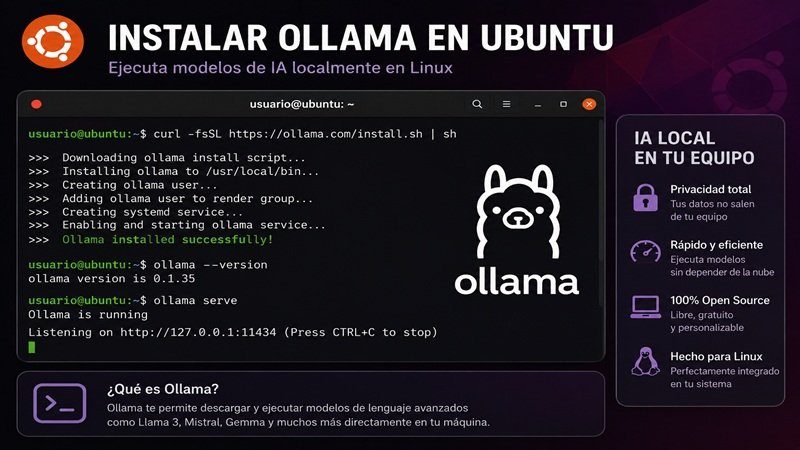
Ahora sí comenzaremos el proceso principal para instalar Ollama en Ubuntu.
Paso 1: Descargar Ollama
Ejecuta el siguiente comando:
curl -fsSL https://ollama.com/install.sh | sh
Este script descargará automáticamente Ollama e instalará todos los componentes necesarios.
Paso 2: Verificar la instalación
Una vez finalizada la instalación, verifica que Ollama funcione correctamente:
ollama --version
Si todo salió bien, aparecerá la versión instalada.
Paso 3: Ejecutar Ollama
Ahora puedes iniciar Ollama desde el terminal:
ollama
El sistema quedará listo para descargar modelos de inteligencia artificial.
Cómo descargar modelos en Ollama
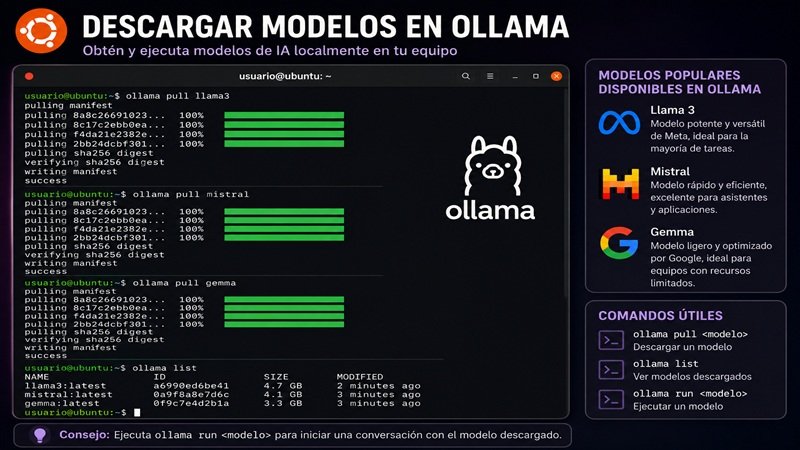
Una de las características más interesantes de instalar Ollama en Ubuntu es la facilidad para descargar modelos.
Descargar Llama 3
ollama run llama3
Descargar Mistral
ollama run mistral
Descargar Gemma
ollama run gemma
Descargar DeepSeek
ollama run deepseek-r1
Dependiendo de la velocidad de Internet y el tamaño del modelo, la descarga puede tardar algunos minutos.
Cómo usar Ollama desde Ubuntu
Después de instalar Ollama en Ubuntu y descargar modelos, puedes comenzar a interactuar con ellos directamente desde el terminal.
Ejemplo:
ollama run llama3
Luego simplemente escribe preguntas o instrucciones.
Ejemplo:
Explícame qué es Linux
La IA responderá localmente.
Mejores modelos para usar con Ollama
Elegir el modelo correcto es importante dependiendo del hardware disponible.
Llama 3
Ideal para:
- uso general
- conversaciones
- programación
- productividad
Mistral
Excelente rendimiento en equipos modestos.
Ideal para:
- laptops
- PCs con poca RAM
- velocidad
Gemma
Modelo desarrollado por Google.
Muy útil para:
- tareas ligeras
- pruebas rápidas
- IA local básica
DeepSeek
Muy interesante para programación y razonamiento.
Si quieres probar otra alternativa popular para ejecutar modelos de inteligencia artificial localmente, también puedes revisar nuestra guía completa sobre GPT4All en Linux.
Cómo desinstalar Ollama en Ubuntu
Si deseas eliminar Ollama del sistema, puedes usar:
sudo rm -rf /usr/local/bin/ollama
Además, puedes eliminar modelos descargados:
rm -rf ~/.ollama
Problemas comunes al instalar Ollama en Ubuntu
Aunque instalar Ollama en Ubuntu suele ser sencillo, pueden aparecer algunos errores.
Error de memoria insuficiente
Si el modelo se cierra inesperadamente, probablemente necesitas:
- más RAM
- usar modelos más pequeños
- cerrar aplicaciones abiertas
El comando Ollama no funciona
Verifica que la instalación terminó correctamente:
ollama --version
Si no aparece, reinstala Ollama.
Lentitud en respuestas
Esto depende principalmente de:
- RAM
- CPU
- GPU
- tamaño del modelo
Ollama vs ChatGPT
Muchas personas comparan Ollama con ChatGPT, pero ambos tienen diferencias importantes.
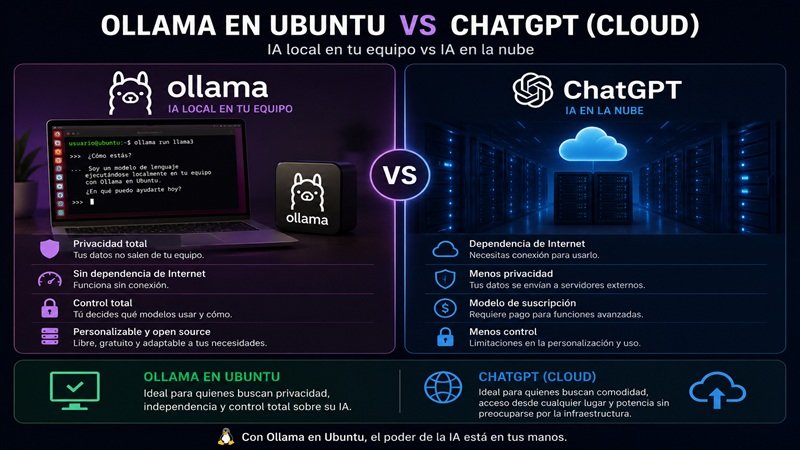
| Característica | Ollama | ChatGPT |
|---|---|---|
| Funciona offline | Sí | No |
| Privacidad | Alta | Depende de la nube |
| Requiere Internet | Solo para descargar modelos | Sí |
| Código abierto | Parcial | No |
| Compatible con Linux | Excelente | Navegador |
También puedes revisar nuestra comparativa sobre las diferencias entre ChatGPT y Bing Chat, donde analizamos otras alternativas modernas de inteligencia artificial utilizadas actualmente.
Ollama destaca especialmente entre usuarios Linux y entornos open source.
IA local en Linux: ¿vale la pena?
La inteligencia artificial local se está convirtiendo rápidamente en una tendencia importante.
Actualmente existen múltiples herramientas open source capaces de ejecutar modelos de inteligencia artificial localmente, tanto en Linux como en otros sistemas operativos modernos.
Cada vez más usuarios buscan:
- privacidad
- independencia de la nube
- velocidad
- control total
Por esa razón, instalar Ollama en Ubuntu puede transformarse en una excelente inversión tecnológica para:
- desarrolladores
- estudiantes
- administradores de servidores
- usuarios avanzados
Además, Linux sigue siendo el sistema operativo favorito para servidores, automatización e inteligencia artificial.
Si también te interesa aprender sobre servidores Linux y mejorar la seguridad de Ubuntu, puedes revisar nuestra guía completa para configurar un VPS Ubuntu 22.04 seguro paso a paso.
Cómo mejorar el rendimiento de Ollama en Ubuntu
Existen varias formas de optimizar el rendimiento.
Utilizar SSD
Los modelos cargan mucho más rápido.
Aumentar RAM
Más memoria permite ejecutar modelos más grandes.
Usar GPU dedicada
Algunas configuraciones permiten acelerar IA local.
Mantener Ubuntu actualizado
Las actualizaciones mejoran compatibilidad y estabilidad.
¿Se puede usar Ollama para programación?
Sí.
Muchos desarrolladores están usando Ollama en Ubuntu para:
- generar código
- depurar scripts
- automatizar tareas
- crear asistentes locales
Especialmente combinado con modelos como:
- CodeLlama
- DeepSeek
Ollama y el futuro de la IA open source
La inteligencia artificial open source está creciendo rápidamente.
Herramientas como Ollama permiten democratizar el acceso a modelos avanzados sin depender completamente de grandes plataformas comerciales.
Esto beneficia especialmente a:
- usuarios Linux
- comunidades open source
- desarrolladores independientes
- pequeñas empresas
Además, la tendencia hacia IA local continuará creciendo durante los próximos años.
Preguntas frecuentes sobre instalar Ollama en Ubuntu
¿Ollama funciona en Ubuntu Server?
Sí, puede funcionar perfectamente en Ubuntu Server.
¿Necesito GPU?
No necesariamente, aunque mejora el rendimiento.
¿Puedo usar Ollama sin Internet?
Sí. Solo necesitas Internet para descargar modelos.
¿Qué modelo consume menos recursos?
Mistral suele funcionar bien en equipos modestos.
¿Ollama es gratis?
Sí, su instalación y uso básico son gratuitos.
Ollama es una de las herramientas más populares para ejecutar modelos de lenguaje de forma local, pero no es la única alternativa disponible.
Si quieres descubrir más aplicaciones compatibles con Linux para trabajar con modelos de inteligencia artificial, revisa esta guía completa sobre IA en Linux, donde encontrarás herramientas open source para distintas necesidades y niveles de experiencia.
Conclusión
Instalar Ollama en Ubuntu es una de las mejores formas de comenzar a utilizar inteligencia artificial local en Linux durante 2026. Gracias a esta herramienta, cualquier usuario puede descargar modelos avanzados y ejecutarlos directamente desde su equipo sin depender completamente de servicios externos.
Además de mejorar la privacidad y el control sobre los datos, Ollama ofrece una experiencia rápida, moderna y muy compatible con Ubuntu.
El crecimiento de la IA local continuará aumentando y Linux será una de las principales plataformas para aprovechar este tipo de tecnologías open source.
Si también te interesa aprender sobre herramientas modernas para servidores y virtualización en Linux, puedes revisar nuestra guía completa sobre Docker en Linux.
También puedes profundizar en otras herramientas open source compatibles con Ubuntu y distribuciones similares en nuestra sección especializada sobre IA en Linux.
Otra excelente alternativa para ejecutar modelos localmente es GPT4All en Linux, una solución muy popular entre usuarios que buscan privacidad, velocidad y control total sobre sus modelos de inteligencia artificial.
Preguntas Frecuentes (FAQs)
¿Cómo desinstalar Ollama en Ubuntu?
Para desinstalar Ollama en Ubuntu, primero detén el servicio, luego elimínalo y finalmente borra los modelos descargados.
sudo systemctl stop ollama
sudo systemctl disable ollama
sudo rm -rf /usr/local/bin/ollama
rm -rf ~/.ollama
¿Cómo desinstalar Ollama en Windows?
Ve a Configuración → Aplicaciones → Ollama y haz clic en Desinstalar. Los modelos quedan guardados en la carpeta
C:\Users\tu_usuario\.ollama y puedes borrarlos manualmente si quieres liberar espacio.
¿Ollama funciona en Linux Mint?
Sí. Ejecuta el script oficial de instalación desde la terminal. Es el mismo procedimiento que en Ubuntu.