
¿Quieres guardar tus fotografías y vídeos sin depender completamente de Google Fotos ni pagar una suscripción mensual por almacenamiento? Instalar Immich en Docker te permite crear una nube privada de fotografías en tu propio servidor Linux, con acceso desde el navegador, Android y iPhone.
Immich es una plataforma de código abierto y autoalojada (self-hosted) diseñada para organizar, administrar y respaldar fotografías y vídeos. Incorpora reconocimiento facial, búsqueda inteligente, álbumes y aplicaciones móviles, ofreciendo una experiencia similar a Google Fotos, pero con mayor control sobre dónde se almacenan tus archivos.
En esta guía aprenderás a instalar Immich en Docker sobre Ubuntu, configurar el almacenamiento, conectar tu teléfono móvil y proteger tu biblioteca multimedia mediante copias de seguridad.
Actualización: noviembre de 2026. Guía revisada según la documentación oficial de Immich y los requisitos de su rama principal v3.
¿Qué es Immich y por qué utilizarlo como alternativa a Google Fotos?
Immich es un administrador de fotografías y vídeos que puedes instalar en un servidor propio, un mini PC, un NAS o una máquina virtual con Linux.
Su principal objetivo es ofrecer una alternativa autoalojada a los servicios comerciales de almacenamiento fotográfico.
A diferencia de Google Fotos, puedes administrar el servidor, elegir dónde guardar tus fotografías y controlar quién tiene acceso a tu biblioteca.
Entre sus principales características destacan:
- Copias de seguridad desde el móvil: permite seleccionar álbumes de Android y iPhone para transferir fotografías y vídeos al servidor.
- Reconocimiento facial: utiliza aprendizaje automático para detectar y agrupar rostros.
- Búsqueda inteligente: permite encontrar imágenes mediante descripciones y características visuales.
- Organización multimedia: incorpora álbumes, filtros, fechas, metadatos y visualización de fotografías.
- Gestión multiusuario: permite crear cuentas independientes para diferentes integrantes de una familia.
- Bibliotecas externas: permite incorporar colecciones multimedia que ya están almacenadas en el servidor.
Una característica especialmente interesante es su integración con modelos de aprendizaje automático (Machine Learning), que permiten realizar tareas de reconocimiento y búsqueda dentro de tu propia infraestructura.
Si quieres descubrir más herramientas de código abierto, aplicaciones y soluciones para administrar tus propios servicios, visita nuestra sección de Linux y servidores, donde encontrarás guías prácticas para aprovechar Linux y el software libre.
Immich frente a Google Fotos: principales diferencias
| Característica | Immich | Google Fotos |
|---|---|---|
| Código abierto | Sí | No |
| Servidor propio | Sí | No |
| Control del almacenamiento | Administrado por ti | Servicio de Google |
| Reconocimiento facial | Sí | Sí |
| Búsqueda inteligente | Sí | Sí |
| Aplicación móvil | Sí | Sí |
| Mantenimiento del servidor | A tu cargo | A cargo de Google |
| Capacidad de almacenamiento | Según tu hardware | Según el plan contratado |
Immich es especialmente interesante para quienes priorizan la privacidad, el control de sus archivos y el uso de software libre.
No obstante, no reproduce todas las funciones de Google Fotos. Debes considerar que administrar tu propia nube también implica mantener actualizado el servidor, protegerlo y realizar copias de seguridad.
Requisitos para instalar Immich en Docker
Antes de comenzar la instalación, conviene comprobar que tu equipo dispone de los recursos necesarios.
Immich utiliza varios servicios de Docker, incluyendo el servidor principal, PostgreSQL y el componente de aprendizaje automático.
La documentación oficial recomienda un sistema Linux de 64 bits con Docker y Docker Compose.
Si quieres comprender cómo funcionan los contenedores antes de instalar Immich, puedes consultar nuestra guía sobre Docker en Linux, donde explicamos qué es esta tecnología y cómo se utiliza para ejecutar aplicaciones y servicios.
Requisitos de hardware
| Componente | Mínimo | Recomendado |
|---|---|---|
| Memoria RAM | 6 GB | 8 GB o más |
| Procesador | 2 núcleos | 4 núcleos o más |
| Arquitectura | AMD64 o ARM64 | AMD64 o ARM64 compatible |
| Almacenamiento | Según tu biblioteca | SSD para sistema y base de datos |
| Sistema de archivos | Compatible con permisos Unix | EXT4, ZFS, Btrfs u otro compatible |
Importante: desde Immich v3, el contenedor de Machine Learning para AMD64 requiere compatibilidad con la microarquitectura x86-64-v2. La mayoría de los procesadores fabricados desde aproximadamente 2012 cumplen este requisito, pero debes verificarlo si utilizas un equipo antiguo o una máquina virtual.
Puedes consultar la arquitectura y las características del procesador con:
lscpuEn equipos con solo 4 GB de RAM es posible ejecutar Immich desactivando las funciones de Machine Learning, pero no es la configuración recomendada.
Para conocer los requisitos detallados, consulta la documentación oficial de hardware de Immich.
¿Cuánto almacenamiento necesitas?
La capacidad necesaria depende de la cantidad y resolución de fotografías y vídeos que quieras almacenar.
Por ejemplo:
| Biblioteca original | Espacio adicional orientativo |
|---|---|
| 100 GB | 10-20 GB |
| 500 GB | 50-100 GB |
| 1 TB | 100-200 GB |
Immich genera miniaturas y puede crear vídeos transcodificados para mejorar la compatibilidad. Según la documentación, estos procesos pueden aumentar el espacio utilizado aproximadamente entre un 10 % y un 20 % de promedio.
Es recomendable utilizar:
- Un SSD para el sistema operativo y PostgreSQL.
- Un disco de mayor capacidad para las fotografías y vídeos.
- Una unidad externa para las copias de seguridad.
La base de datos PostgreSQL debe almacenarse en un disco local compatible con los permisos Unix. No utilices una carpeta compartida por red para DB_DATA_LOCATION.
Software necesario
Para seguir esta guía necesitas:
- Ubuntu Server o Ubuntu Desktop de 64 bits.
- Docker Engine.
- El complemento Docker Compose.
- Acceso a una terminal con permisos administrativos.
- Conexión a Internet para descargar los componentes.
Si todavía no tienes Docker instalado en Ubuntu, puedes seguir nuestra guía paso a paso para instalar Docker en Ubuntu. Allí encontrarás las instrucciones necesarias para preparar el entorno antes de desplegar aplicaciones como Immich.
Cómo instalar Immich en Docker paso a paso
Utilizaremos Docker Compose, el método recomendado por la documentación oficial.
Esta herramienta permite administrar los diferentes servicios de Immich desde un único archivo de configuración.
Paso 1. Crear el directorio de instalación
Abre una terminal en Ubuntu y ejecuta:
mkdir -p ~/immich-app
cd ~/immich-app
Esta carpeta contendrá los archivos necesarios para configurar y ejecutar Immich.
Paso 2. Descargar los archivos oficiales de Immich
Descarga el archivo Docker Compose directamente desde el repositorio oficial:
wget -O docker-compose.yml https://github.com/immich-app/immich/releases/latest/download/docker-compose.ymlA continuación, descarga la plantilla de variables de entorno:
wget -O .env https://github.com/immich-app/immich/releases/latest/download/example.envAhora tendrás dos archivos:
docker-compose.yml: define los servicios y contenedores..env: contiene las variables de configuración.
Puedes consultar las versiones disponibles en el repositorio oficial de Immich en GitHub.
Es preferible utilizar los archivos oficiales en lugar de copiar configuraciones antiguas de otros tutoriales.
Paso 3. Configurar el almacenamiento
Abre el archivo .env:
nano .envBusca estas variables:
UPLOAD_LOCATION=./library
DB_DATA_LOCATION=./postgres
La primera indica dónde se almacenarán los archivos multimedia y la segunda dónde se guardará la base de datos.
Si tienes un disco secundario montado en /srv/immich, puedes utilizar:
UPLOAD_LOCATION=/srv/immich/library
DB_DATA_LOCATION=./postgres
Antes de iniciar los contenedores, asegúrate de que el disco está montado correctamente y que Docker tiene permisos para escribir en las carpetas.
La base de datos debe permanecer en almacenamiento local, preferentemente SSD.
Paso 4. Configurar la zona horaria
En el mismo archivo .env, busca:
# TZ=Etc/UTCDescomenta la línea y utiliza tu zona horaria.
Por ejemplo, para Chile:
TZ=America/SantiagoOtros ejemplos:
- España:
Europe/Madrid - México:
America/Mexico_City - Argentina:
America/Argentina/Buenos_Aires - Colombia:
America/Bogota
La zona horaria permite ajustar determinados procesos y registros del servidor.
Paso 5. Configurar una contraseña segura para PostgreSQL
Localiza esta variable:
DB_PASSWORD=postgresCambia el valor predeterminado por una contraseña aleatoria y exclusiva.
Puedes generar una con:
openssl rand -hex 24Copia el resultado y sustituye la contraseña original:
DB_PASSWORD=TU_CONTRASEÑA_ALEATORIAUtiliza únicamente letras y números en esta variable para evitar problemas de interpretación en Docker Compose.
Guarda los cambios con:
Ctrl + Opara guardar.Enterpara confirmar.Ctrl + Xpara salir.
Puedes consultar todas las variables disponibles en la documentación oficial de configuración de Immich.
Paso 6. Iniciar Immich con Docker Compose
Desde la carpeta immich-app, ejecuta:
docker compose up -dDocker descargará las imágenes necesarias y creará los servicios definidos en el archivo oficial.
La primera instalación puede tardar varios minutos dependiendo de tu conexión y del hardware disponible.
Para comprobar el estado de los contenedores:
docker compose psPara consultar los registros si algún servicio presenta problemas:
docker compose logs --tail=100También puedes seguir los registros en tiempo real:
docker compose logs -fCuando los servicios estén funcionando, podrás acceder a la interfaz web.
Cómo acceder a Immich desde el navegador
Abre un navegador desde un dispositivo conectado a la misma red local.
Introduce la dirección IP del servidor y el puerto 2283:
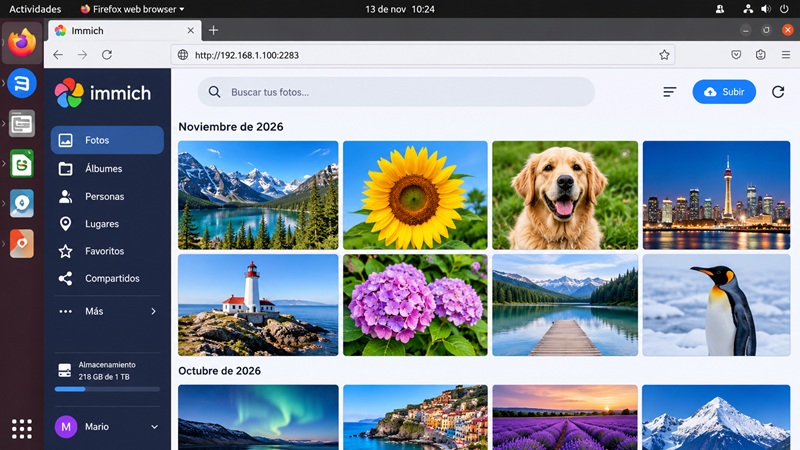
http://IP-DEL-SERVIDOR:2283Por ejemplo, si el servidor tiene la dirección 192.168.1.100, utiliza:
http://192.168.1.100:2283Si instalaste Immich en el mismo ordenador desde el que estás navegando, también puedes utilizar:
http://localhost:2283Aparecerá la pantalla de bienvenida.
Crear la cuenta de administrador
- Haz clic en Getting Started o Comenzar.
- Introduce un nombre de usuario, correo electrónico y contraseña.
- Completa el registro.
- Inicia sesión con tus credenciales.
La primera cuenta registrada se convierte en la cuenta administradora.
Desde el panel de administración podrás crear otros usuarios, gestionar la biblioteca y consultar las tareas de procesamiento.
Cómo conectar Immich con Android y iPhone
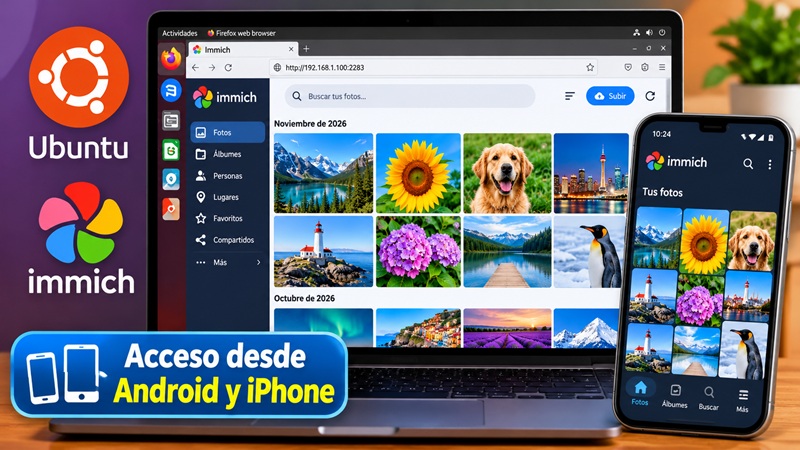
Una de las ventajas más interesantes de Immich es que puedes respaldar las fotografías de tu teléfono directamente en tu servidor.
Descarga la aplicación oficial:
- Immich para Android en Google Play.
- Immich para iPhone en App Store.
- Versiones oficiales de Immich en GitHub.
Después:
- Abre la aplicación Immich.
- Introduce la dirección del servidor:
http://IP-DEL-SERVIDOR:2283- Inicia sesión con la cuenta que creaste.
- Entra en la sección de copias de seguridad, identificada con el icono de nube.
- Selecciona los álbumes que deseas respaldar.
- Activa la opción Enable Backup.
La aplicación comenzará a transferir las fotografías y vídeos seleccionados.
El tiempo necesario dependerá de la cantidad de archivos, la velocidad de conexión y el rendimiento del servidor.
Consejo: comprueba primero que algunas fotografías se hayan transferido correctamente antes de eliminar archivos del teléfono.
También debes considerar que Android e iOS aplican restricciones propias a las tareas en segundo plano. Por eso, no debes asumir que la aplicación transferirá archivos continuamente en cualquier circunstancia.
Puedes consultar más detalles en la documentación oficial de la aplicación móvil de Immich.
Cómo acceder a Immich desde fuera de casa
Si quieres consultar tus fotografías cuando estás fuera de tu hogar, necesitas configurar un acceso remoto seguro.
No es recomendable abrir directamente el puerto 2283 de Immich a Internet sin una configuración de seguridad adecuada.
Existen dos alternativas habituales.
Opción 1. Utilizar Tailscale
Tailscale permite crear una red privada entre tus dispositivos.
Puedes instalarlo en el servidor y en el teléfono móvil para establecer una conexión cifrada entre ambos.
Es una alternativa interesante si quieres acceder a Immich desde cualquier lugar sin publicar directamente la interfaz del servidor en Internet.
La versión gratuita dispone de opciones suficientes para determinados usos personales, aunque debes revisar sus condiciones y límites vigentes.
Opción 2. Configurar un proxy inverso
Otra posibilidad consiste en utilizar un proxy inverso como:
Con una configuración correcta puedes disponer de:
- Dominio propio.
- Certificado HTTPS.
- Acceso remoto cifrado.
- Administración centralizada de servicios.
- Configuración de límites y tiempos de espera para las transferencias.
La documentación oficial de Immich incluye instrucciones para configurar un proxy inverso.
Independientemente del método elegido, utiliza contraseñas robustas, mantén actualizado el servidor y evita exponer servicios administrativos innecesariamente.
Puedes complementar estas recomendaciones con nuestra guía de seguridad informática.
Cómo hacer copias de seguridad de Immich
Este apartado es fundamental.
Instalar Immich no significa que tus fotografías estén protegidas automáticamente frente a fallos del disco, errores humanos o problemas del servidor.
Immich genera copias automáticas de la base de datos, pero estas contienen metadatos y no sustituyen el respaldo de las fotografías y vídeos.
Debes proteger dos elementos:
1. Los archivos multimedia
La carpeta indicada mediante UPLOAD_LOCATION contiene los archivos de tu biblioteca y otros datos asociados.
Debes incluirla en una estrategia de respaldo externo.
2. La base de datos PostgreSQL
La base de datos contiene información necesaria para reconstruir la biblioteca, como las rutas de los archivos y los metadatos de los usuarios.
Immich ofrece copias de seguridad de la base de datos desde su panel de administración.
Puedes revisar su configuración en:
Administration → Settings → Database Dump Settings.
Por defecto, Immich conserva las últimas 14 copias y genera una copia diaria a las 2:00, aunque estos parámetros se pueden modificar.
Importante: las copias automáticas de PostgreSQL no incluyen las fotografías ni los vídeos. Debes respaldar también los archivos de UPLOAD_LOCATION.
Aplicar la regla 3-2-1
Una estrategia recomendable consiste en mantener:
- Tres copias de los datos.
- Dos medios de almacenamiento diferentes.
- Una copia fuera de la ubicación principal.
Por ejemplo:
- Biblioteca original en el servidor.
- Copia en un disco duro externo.
- Copia cifrada en otra ubicación.
También debes probar periódicamente que los respaldos puedan restaurarse.
Consulta la guía oficial de copias de seguridad y restauración de Immich.
Cómo actualizar Immich sin perder tus fotografías
Immich recibe actualizaciones que pueden incorporar mejoras, correcciones y cambios técnicos.
Antes de actualizar:
- Comprueba que tienes copias de seguridad recientes.
- Revisa las notas de la versión.
- Comprueba si existen instrucciones especiales de migración.
- Evita interrumpir una actualización mientras se realizan cambios en la base de datos.
Desde el directorio de instalación, el procedimiento habitual es:
docker compose pull
docker compose up -d
Este procedimiento descarga las imágenes correspondientes a la versión configurada en tu archivo Compose y recrea los servicios cuando corresponde.
No modifiques manualmente las versiones de los contenedores sin consultar las instrucciones oficiales.
Puedes revisar las novedades y posibles cambios incompatibles en las versiones de Immich en GitHub.
Problemas frecuentes al instalar Immich
Immich no abre en el navegador
Comprueba que los contenedores están funcionando:
docker compose psVerifica también que utilizas la dirección IP correcta y el puerto 2283.
Si existe un firewall, comprueba que permita las conexiones necesarias dentro de tu red local.
La aplicación móvil no consigue conectarse
Comprueba que el teléfono y el servidor pueden comunicarse.
Verifica que has introducido la dirección:
http://IP-DEL-SERVIDOR:2283No añadas /api a la dirección de acceso normal indicada en esta guía.
La búsqueda inteligente tarda demasiado
El procesamiento de fotografías puede requerir bastante CPU y memoria RAM, especialmente durante la indexación inicial.
Comprueba el estado de las tareas desde las colas de trabajos de Immich.
También puedes investigar la aceleración de Machine Learning mediante GPU compatible.
La documentación oficial contempla tecnologías como NVIDIA CUDA, AMD ROCm e Intel OpenVINO. La compatibilidad depende de la GPU, los controladores y la configuración de Docker.
Consulta la documentación de aceleración de hardware para Machine Learning.
El servidor se queda sin espacio
Comprueba el espacio disponible:
df -hRecuerda que las miniaturas y los vídeos transcodificados también ocupan almacenamiento.
No elimines manualmente carpetas internas de Immich para intentar liberar espacio sin conocer su función.
Preguntas frecuentes sobre Immich
¿Immich es completamente gratuito?
Immich es un proyecto de código abierto distribuido bajo la licencia GNU AGPL v3. Puedes instalarlo y administrarlo en tu propio servidor. Sin embargo, el hardware, la electricidad, el almacenamiento y determinados servicios externos pueden tener costes.
¿Immich puede reemplazar a Google Fotos?
Sí, puede cubrir muchas necesidades habituales de organización y respaldo fotográfico. Sin embargo, no reproduce necesariamente todas las funciones, integraciones y comodidades del servicio de Google.
¿Se puede instalar Immich en Ubuntu?
Sí. Ubuntu es uno de los sistemas Linux adecuados para ejecutar Immich mediante Docker Compose.
¿Cuánta RAM necesita Immich?
La documentación oficial establece 6 GB de RAM como mínimo y recomienda 8 GB. También recomienda un procesador de al menos 4 núcleos, aunque el mínimo indicado es de 2.
¿Necesito una tarjeta gráfica para utilizar Immich?
No. Puedes ejecutar sus funciones de aprendizaje automático utilizando CPU. Una GPU compatible puede acelerar determinados procesos, pero la aceleración de hardware es opcional.
¿Puedo acceder a mis fotografías desde el teléfono?
Sí. Immich dispone de aplicaciones oficiales para Android e iOS que permiten conectarse al servidor y respaldar los álbumes seleccionados.
¿Immich es seguro para almacenar fotografías familiares?
Puede configurarse para mantener las fotografías bajo tu control, pero la seguridad depende de cómo administres el servidor, las conexiones remotas, las contraseñas, las actualizaciones y los respaldos.
No debes utilizar Immich como única copia de tus fotografías.
Conclusión: ¿vale la pena instalar Immich?
Immich es una alternativa interesante a Google Fotos para quienes quieren administrar sus propias fotografías y vídeos mediante software libre.
Su integración con Docker, sus aplicaciones móviles y sus herramientas de búsqueda inteligente lo convierten en una solución atractiva para crear una nube privada multimedia.
Sin embargo, utilizar un servidor propio implica responsabilidades: debes mantenerlo actualizado, proteger el acceso remoto y establecer una estrategia de copias de seguridad.
Si utilizas Linux y quieres recuperar el control de tus fotografías, instalar Immich en Docker es una opción que merece la pena conocer y probar.