
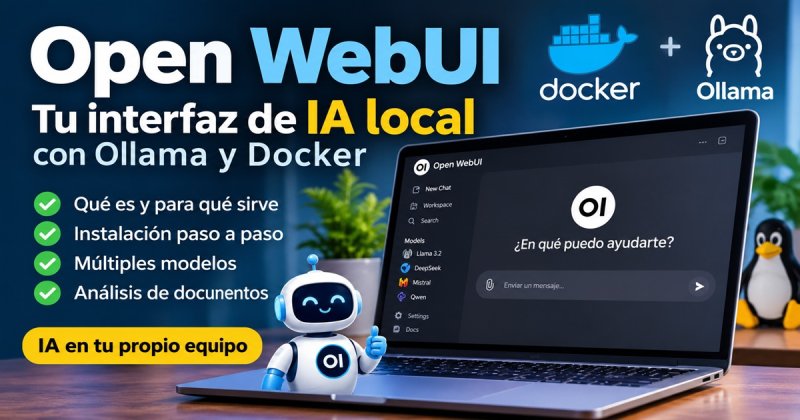
Open WebUI es una de las plataformas de código abierto más interesantes para utilizar inteligencia artificial desde tu propio ordenador o servidor. Permite crear una interfaz similar a ChatGPT, conectar modelos de IA locales mediante Ollama y acceder a diferentes proveedores de inteligencia artificial desde un mismo entorno.
A diferencia de los servicios tradicionales basados exclusivamente en la nube, Open WebUI es una plataforma autoalojada (self-hosted) que puedes instalar en Linux, Windows o macOS mediante Docker. Esto permite administrar tus conversaciones, conectar modelos de lenguaje, analizar documentos y ampliar las capacidades de la inteligencia artificial sin depender de una única plataforma comercial.
Además, su desarrollo continúa avanzando. El 3 de noviembre de 2026 se publicó Open WebUI 0.13.0, una versión que incorpora nuevas funciones de espacio de trabajo, terminales, archivos, navegador y escritorio.
En esta guía aprenderás qué es Open WebUI, cuáles son sus principales características, qué hardware necesitas y cómo instalarlo paso a paso utilizando Docker y Ollama.
Si quieres conocer otras herramientas, aplicaciones y soluciones basadas en inteligencia artificial, consulta nuestra guía de inteligencia artificial, donde encontrarás recursos para utilizar IA, automatizar tareas y trabajar con modelos locales.
¿Qué es Open WebUI?
Open WebUI es una plataforma web de código abierto que proporciona una interfaz gráfica para interactuar con modelos de lenguaje grandes (LLM). Su principal ventaja es que permite administrar diferentes modelos de inteligencia artificial desde un mismo panel, tanto si funcionan localmente como si se conectan mediante servicios externos.
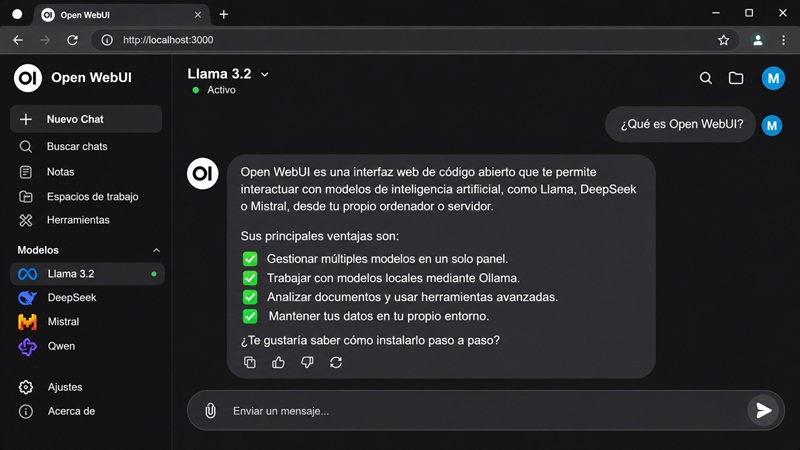
Originalmente se desarrolló para trabajar con Ollama, pero actualmente también admite proveedores compatibles con las API de OpenAI, incluyendo servicios de inteligencia artificial externos.
Es importante distinguir entre ambas herramientas:
- Open WebUI: proporciona la interfaz gráfica desde la que conversas con los modelos, administras usuarios, consultas documentos y configuras herramientas.
- Ollama: permite descargar, administrar y ejecutar modelos de inteligencia artificial directamente en tu ordenador o servidor.
Ambas aplicaciones pueden funcionar conjuntamente para crear un entorno de inteligencia artificial local.
Por ejemplo, puedes instalar Ollama, descargar un modelo como Llama 3.2 y utilizar Open WebUI para conversar con él desde el navegador de tu ordenador, sin necesitar una suscripción mensual a ChatGPT.
El proyecto está disponible en GitHub y su documentación oficial se encuentra en docs.openwebui.com.
Principales características de Open WebUI
Open WebUI no se limita a mostrar una ventana de conversación. Su objetivo es proporcionar un entorno completo para trabajar con diferentes modelos de inteligencia artificial.
Estas son algunas de sus funcionalidades más importantes.
1. Chat con múltiples modelos de inteligencia artificial
Open WebUI permite conectar diferentes modelos de lenguaje y cambiar entre ellos desde una misma interfaz.
Puedes utilizar modelos locales mediante Ollama o conectar proveedores externos compatibles.
Entre las posibilidades se encuentran:
- Llama, de Meta.
- DeepSeek.
- Qwen.
- Mistral.
- Modelos compatibles con Ollama.
- OpenAI y otros proveedores mediante API.
También permite comparar respuestas de diferentes modelos en conversaciones paralelas, una función útil para evaluar su precisión y rendimiento.
Ten presente que Open WebUI no incluye estos modelos: debes descargarlos mediante Ollama o conectarlos a un proveedor compatible.
2. Análisis de documentos mediante RAG
Una de las funciones más interesantes es RAG (Retrieval-Augmented Generation o generación aumentada por recuperación).
Esta tecnología permite proporcionar documentos a un modelo de inteligencia artificial para que consulte su contenido y genere respuestas relacionadas con la información proporcionada.
Por ejemplo, puedes utilizar Open WebUI para:
- Analizar documentos PDF.
- Consultar manuales técnicos.
- Buscar información dentro de archivos.
- Resumir documentos extensos.
- Crear una base de conocimiento personal.
- Consultar documentación de proyectos.
Si utilizas modelos, embeddings y servicios de procesamiento locales, puedes mantener los documentos dentro de tu propia infraestructura.
La privacidad también depende de los proveedores y las conexiones que configures. Si utilizas servicios externos, parte de la información podría transmitirse a sus servidores.
3. Integración de herramientas y MCP
Open WebUI permite ampliar las capacidades de los modelos mediante herramientas, funciones e integraciones externas.
Una de las tecnologías compatibles es MCP (Model Context Protocol), un protocolo que permite conectar modelos de inteligencia artificial con herramientas y servicios externos.
Esto abre posibilidades como:
- Consultar información de otros sistemas.
- Conectar herramientas compatibles.
- Ampliar las funciones de un asistente.
- Integrar servicios mediante servidores MCP.
- Crear flujos de trabajo más avanzados.
La integración MCP está disponible desde Open WebUI 0.6.31. Sin embargo, utilizarla requiere configurar los servidores correspondientes y disponer de un modelo capaz de utilizar herramientas correctamente.
4. Gestión de usuarios y permisos
Open WebUI permite crear cuentas de usuario y administrar el acceso a diferentes modelos y funcionalidades.
Es especialmente útil cuando quieres instalar la plataforma en un servidor y compartirla con otras personas.
Los administradores pueden gestionar usuarios, controlar permisos y configurar qué modelos o herramientas están disponibles.
Esto permite utilizar Open WebUI tanto en un entorno doméstico como en pequeños equipos de trabajo.
5. Herramientas de código, búsqueda web y generación de contenido
La plataforma también incorpora funciones que amplían las posibilidades de los modelos conectados.
Entre ellas destacan:
- Búsqueda web con resultados y referencias.
- Ejecución de código mediante herramientas compatibles.
- Carga y análisis de imágenes.
- Generación y edición de imágenes mediante proveedores compatibles.
- Funciones de voz y procesamiento de audio.
- Organización de conversaciones, carpetas y espacios de trabajo.
La disponibilidad de cada función depende de la versión instalada, la configuración y los servicios o modelos conectados.
Novedades de Open WebUI 0.13.0 en noviembre de 2026
La versión 0.13.0, publicada el 3 de noviembre de 2026, incorpora mejoras que amplían el uso de Open WebUI más allá de las conversaciones tradicionales.
Entre las novedades documentadas destacan:
Espacio de trabajo con pestañas
Ahora es posible organizar diferentes actividades dentro de un mismo espacio de trabajo.
Las pestañas permiten trabajar con archivos, sesiones de terminal, artefactos, previsualizaciones, llamadas de voz y comentarios sin perder el contexto de la conversación.
Esto resulta especialmente interesante para tareas de programación, análisis de información y creación de documentos.
Integración con escritorio
La nueva pestaña Desktop permite visualizar e interactuar con un escritorio proporcionado por una conexión compatible con Open Terminal.
Incluye funciones de control mediante ratón, teclado y portapapeles, cuando el entorno conectado admite estas capacidades.
No es una función que se active automáticamente al instalar Open WebUI: requiere configurar Open Terminal y disponer de soporte de escritorio.
Navegador integrado
La nueva pestaña Browser permite abrir sitios web y servidores de desarrollo directamente junto a la conversación.
También admite funciones de automatización del navegador cuando se dispone de una conexión compatible y de las herramientas necesarias.
Esto facilita probar aplicaciones web y trabajar con proyectos sin cambiar constantemente de ventana.
Mejoras en la administración
La versión 0.13.0 también incorpora cambios en la administración de usuarios y controles de interfaz, incluyendo opciones adicionales para ocultar herramientas y elementos visuales según la configuración del administrador.
Puedes consultar todas las novedades en el historial oficial de versiones de Open WebUI en GitHub.
Open WebUI vs. ChatGPT Plus: diferencias principales
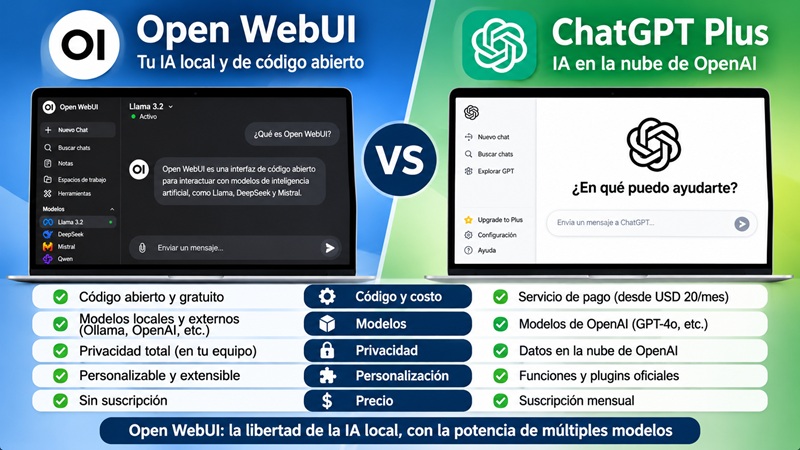
Open WebUI y ChatGPT Plus permiten interactuar con modelos de inteligencia artificial mediante una interfaz conversacional, pero funcionan de manera diferente. La principal diferencia es que Open WebUI es una plataforma de código abierto que puedes instalar y administrar en tu propio servidor, mientras que ChatGPT Plus es un servicio comercial alojado y gestionado por OpenAI.
Con Open WebUI puedes conectar Ollama y ejecutar modelos de IA en tu propio ordenador o servidor, sin depender necesariamente de servicios externos. Esto te permite elegir los modelos, controlar la configuración y adaptar la plataforma a tus necesidades. También puedes utilizar proveedores de modelos externos si necesitas más capacidad de procesamiento.
ChatGPT Plus, en cambio, ofrece acceso a los modelos y herramientas disponibles en el servicio de OpenAI mediante una suscripción mensual. No necesitas instalar ni administrar servidores, pero dependes de la plataforma, sus condiciones de uso y las funciones que incluya el plan contratado.
| Característica | Open WebUI | ChatGPT Plus |
|---|---|---|
| Tipo de plataforma | Código abierto | Servicio comercial |
| Instalación propia | Sí, mediante Docker u otros métodos | No |
| Modelos de IA | Ollama y proveedores compatibles | Modelos disponibles en OpenAI |
| Ejecución local | Sí, con modelos compatibles y hardware suficiente | No |
| Personalización | Amplias opciones de configuración | Limitada a las funciones del servicio |
| Coste de la plataforma | Gratuita; requiere recursos de hardware o servidor | Suscripción mensual |
| Control de los datos | Mayor control si se instala y configura localmente | Gestionado según las políticas de OpenAI |
| Mantenimiento | Lo administra el usuario | Lo administra OpenAI |
La principal ventaja de Open WebUI es la libertad que ofrece el software libre: puedes examinar su código, instalarlo, modificarlo y adaptarlo a tu infraestructura. Además, al utilizar modelos locales con Ollama, puedes trabajar con inteligencia artificial sin enviar necesariamente tus conversaciones a un proveedor externo. Esto depende de cómo configures las conexiones y los servicios utilizados.
ChatGPT Plus resulta más cómodo para quienes prefieren utilizar una solución lista para funcionar, sin preocuparse por instalaciones, actualizaciones o mantenimiento de servidores.
En definitiva, Open WebUI es una alternativa especialmente interesante para quienes valoran el software libre, la autonomía tecnológica y el control de su entorno de inteligencia artificial. ChatGPT Plus es una opción práctica para quienes priorizan la comodidad de un servicio administrado. No son soluciones idénticas: la elección depende de cuánto control quieras tener y de los recursos técnicos disponibles.
¿Qué hardware necesitas para utilizar Open WebUI?
Una de las ventajas de Open WebUI es que su interfaz no necesita una tarjeta gráfica potente. Sin embargo, los recursos necesarios aumentan cuando utilizas modelos de inteligencia artificial localmente mediante Ollama.
Debes considerar tanto los recursos que necesita Docker y Open WebUI como los que requiere el modelo que quieres ejecutar.
Estas son recomendaciones orientativas para comenzar:
| Componente | Recomendación |
|---|---|
| Procesador | CPU moderna de 4 núcleos o superior |
| Memoria RAM | 16 GB para comenzar |
| RAM recomendada | 32 GB o más para modelos mayores |
| Almacenamiento | SSD |
| GPU | Opcional, recomendable para acelerar la inferencia |
| VRAM | Depende del tamaño y cuantización del modelo |
No son requisitos mínimos oficiales de Open WebUI. Son referencias para construir un equipo destinado a utilizar modelos locales.
Por ejemplo, un modelo pequeño puede funcionar con una cantidad moderada de memoria, mientras que los modelos más grandes necesitan bastante más RAM o VRAM.
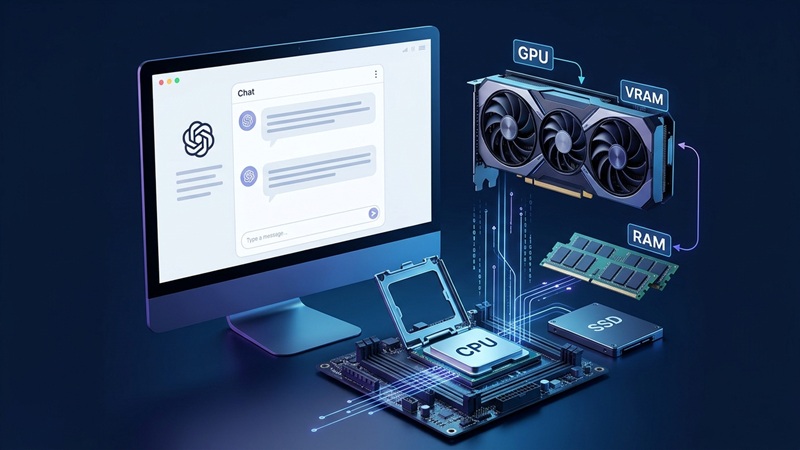
Antes de elegir un equipo, conviene revisar los requisitos para ejecutar IA local, donde puedes comparar las necesidades de memoria y recursos según el modelo que quieras utilizar.
Si quieres elegir los componentes adecuados para ejecutar modelos de inteligencia artificial en tu propio equipo, consulta nuestra guía de hardware para IA local, donde analizamos tarjetas gráficas, memoria VRAM, RAM y otros componentes necesarios para trabajar con modelos locales.
Cómo instalar Open WebUI con Ollama mediante Docker
La forma recomendada de instalar Open WebUI es mediante Docker. Este sistema permite ejecutar la plataforma dentro de un contenedor, conservar sus datos y facilitar las actualizaciones.
En este tutorial utilizaremos Ollama como motor de inteligencia artificial y Open WebUI como interfaz gráfica.
El procedimiento está pensado para un equipo con Linux, aunque Docker Desktop también permite utilizar este método en Windows y macOS.
Paso 1. Instalar Docker
Primero necesitas tener Docker instalado y funcionando.
Si utilizas Ubuntu, puedes consultar la documentación oficial
Si necesitas aprender más sobre la administración de sistemas, comandos y herramientas de código abierto, consulta nuestra guía de Linux y servidores, donde encontrarás tutoriales prácticos para trabajar con Linux y administrar tus propios servidores.
Comprueba que Docker funciona correctamente ejecutando:
docker --versionTambién puedes comprobar el servicio:
sudo systemctl status dockerSi Docker está instalado correctamente, el sistema mostrará su versión y el estado del servicio.
Paso 2. Instalar Ollama
Antes de instalar Ollama, necesitarás descargarlo desde el sitio oficial
Ahora puedes instalar Ollama, que será el encargado de ejecutar los modelos de inteligencia artificial.
Después de instalarlo, descarga un modelo para realizar las primeras pruebas.
Por ejemplo:
ollama pull llama3.2Cuando termine la descarga, puedes comprobar que el modelo está disponible mediante:
ollama listTambién puedes probarlo directamente desde la terminal:
ollama run llama3.2Si el modelo responde correctamente, Ollama está preparado para trabajar con Open WebUI.
Si necesitas instrucciones más detalladas para esta parte, puedes consultar nuestra guía de instalación de Ollama en Ubuntu.
Paso 3. Generar una clave secreta
Antes de iniciar el contenedor, genera una clave secreta para proteger los datos y las credenciales de la instalación.
En Linux puedes ejecutar:
openssl rand -hex 32Copia el resultado y guárdalo en un lugar seguro. Lo necesitarás para completar el siguiente comando.
No compartas esta clave públicamente ni la publiques en capturas de pantalla.
Paso 4. Instalar Open WebUI mediante Docker
Ejecuta el siguiente comando en la terminal:
docker run -d -p 3000:8080 \
--add-host=host.docker.internal:host-gateway \
-v open-webui:/app/backend/data \
-e WEBUI_SECRET_KEY=REEMPLAZA_POR_TU_CLAVE_SECRETA \
--name open-webui \
--restart always \
ghcr.io/open-webui/open-webui:main
Importante: reemplaza REEMPLAZA_POR_TU_CLAVE_SECRETA por la clave que generaste en el paso anterior. No dejes el texto de ejemplo.
Este comando realiza varias operaciones:
- Descarga la imagen oficial de Open WebUI.
- Crea un contenedor llamado
open-webui. - Expone la interfaz mediante el puerto 3000.
- Conserva conversaciones, usuarios y configuraciones en un volumen Docker.
- Permite que el contenedor acceda a Ollama instalado en el equipo anfitrión.
- Configura el reinicio automático del contenedor.
La imagen main es la versión estándar e incluye componentes para procesamiento de documentos y embeddings.
La instalación puede tardar dependiendo de la velocidad de conexión y del equipo utilizado.
Paso 5. Comprobar que Open WebUI está funcionando
Una vez iniciado el contenedor, comprueba su estado:
docker psSi todo funciona correctamente, aparecerá el contenedor open-webui en la lista.
Para consultar los registros de funcionamiento puedes ejecutar:
docker logs open-webuiSi no aparecen errores importantes, abre tu navegador e introduce:
http://localhost:3000Deberías encontrar la pantalla inicial de Open WebUI.
Paso 6. Crear una cuenta de administrador
La primera vez que accedas a Open WebUI tendrás que crear una cuenta.
Introduce los datos solicitados y configura tu usuario administrador.
Esta primera cuenta tiene permisos para administrar la instalación, configurar proveedores y gestionar usuarios.
Por seguridad, una vez creada la cuenta inicial, el registro de nuevos usuarios queda desactivado de forma predeterminada.
No utilices contraseñas débiles, especialmente si piensas acceder a Open WebUI desde otros dispositivos.
Paso 7. Comprobar la conexión con Ollama
Open WebUI debe poder comunicarse con Ollama para mostrar los modelos instalados.
Con el comando Docker utilizado anteriormente, la plataforma dispone de la dirección de conexión habitual:
http://host.docker.internal:11434Accede a la configuración de administración y revisa las conexiones de Ollama.
Si el modelo llama3.2 aparece en el selector de modelos, la conexión está funcionando.
Si no aparece, comprueba que Ollama está iniciado y que su API es accesible desde el contenedor.
En algunas instalaciones Linux puede ser necesario ajustar la dirección de escucha de Ollama para permitir conexiones desde Docker. Consulta la documentación oficial de solución de problemas de conexión.
Paso 8. Iniciar tu primera conversación
Cuando la conexión esté configurada:
- Abre una conversación nueva.
- Selecciona
llama3.2en el selector de modelos. - Escribe una pregunta.
- Pulsa Enter.
- Comprueba la respuesta generada.
Ya tienes Open WebUI funcionando con Ollama y un modelo de inteligencia artificial local.
Puedes repetir el procedimiento para descargar otros modelos y compararlos desde la misma interfaz.
Cómo acceder a Open WebUI desde otro dispositivo
Una ventaja de instalar Open WebUI en un ordenador o servidor es que puedes utilizar su interfaz desde otros dispositivos conectados a la misma red local.
Por ejemplo, si instalaste Open WebUI en un equipo cuya dirección IP es 192.168.1.100, puedes acceder desde otro ordenador, una tablet o un teléfono mediante:
http://192.168.1.100:3000La dirección es solamente un ejemplo: debes sustituirla por la IP real de tu equipo.
Si prefieres utilizar Open WebUI sin depender de un ordenador encendido en tu casa, puedes instalarlo en un servidor virtual privado (VPS). En nuestra guía sobre los mejores VPS para Ollama, comparamos distintas alternativas para ejecutar modelos de inteligencia artificial en un servidor remoto, considerando sus recursos y costes.
Comprueba que el puerto 3000 está permitido en el firewall y que ambos dispositivos pueden comunicarse.
Advertencia de seguridad: no expongas directamente Open WebUI a Internet sin configurar autenticación, HTTPS, controles de acceso y una estrategia de protección de la red. El acceso dentro de una red local tampoco sustituye las medidas de seguridad.
Problemas frecuentes al instalar Open WebUI
Aunque Docker simplifica bastante la instalación, pueden aparecer algunos inconvenientes.
Open WebUI no puede conectarse con Ollama
Comprueba que Ollama está funcionando y que su API está disponible.
Si Docker no puede acceder al servicio instalado en el equipo anfitrión, revisa la configuración de red y la dirección host.docker.internal.
El puerto 3000 ya está ocupado
Puedes utilizar otro puerto del equipo.
Por ejemplo, para acceder mediante el puerto 3001, cambia:
-p 3000:8080por:
-p 3001:8080En ese caso, la dirección de acceso será:
http://localhost:3001El modelo responde demasiado lento
El rendimiento depende principalmente del modelo utilizado, su cuantización y los recursos disponibles.
Si tu equipo tiene poca memoria RAM o VRAM, prueba con un modelo más pequeño.
Cómo actualizar Open WebUI
Para actualizar la instalación basada en Docker, puedes descargar la imagen más reciente y recrear el contenedor conservando el volumen de datos.
Primero descarga la imagen:
docker pull ghcr.io/open-webui/open-webui:mainDetén y elimina el contenedor anterior:
docker stop open-webui
docker rm open-webui
Después vuelve a ejecutar el comando de instalación del paso 4, utilizando la misma clave secreta y conservando el volumen open-webui.
Importante: no elimines el volumen Docker si quieres conservar conversaciones, usuarios y configuraciones. Antes de actualizar una instalación importante, realiza una copia de seguridad de los datos.
Ventajas y desventajas de Open WebUI
Antes de instalarlo, conviene conocer sus principales puntos fuertes y sus limitaciones.
Ventajas
- Es software de código abierto.
- No requiere pagar una suscripción por la interfaz.
- Permite utilizar modelos locales mediante Ollama.
- Admite diferentes proveedores de inteligencia artificial.
- Incorpora herramientas para trabajar con documentos y bases de conocimiento.
- Permite administrar usuarios y permisos.
- Puede funcionar sin conexión a Internet cuando todos los componentes necesarios son locales.
- Se puede instalar en un ordenador o servidor propio.
Desventajas
- Necesitas configurar y mantener tu propia instalación.
- Los modelos locales requieren recursos de hardware.
- Los modelos pequeños pueden ofrecer respuestas inferiores a los modelos comerciales más avanzados.
- Algunas funciones requieren servicios externos o configuraciones adicionales.
- Las actualizaciones y las copias de seguridad son responsabilidad del administrador.
- La privacidad depende de los modelos, proveedores y conexiones utilizados.
Preguntas frecuentes sobre Open WebUI
¿Open WebUI es gratuito?
Sí. Open WebUI es un proyecto de código abierto que puedes instalar y utilizar sin pagar una suscripción por la plataforma. Sin embargo, necesitas disponer de hardware o un servidor y puedes incurrir en costos de electricidad, almacenamiento o servicios externos.
¿Open WebUI funciona sin Internet?
Sí. Puede funcionar sin conexión a Internet cuando utilizas modelos locales mediante Ollama y tienes instalados todos los componentes necesarios. Las funciones que dependen de servicios externos, como determinadas búsquedas web o API, necesitan conexión.
¿Open WebUI necesita Ollama?
No. Ollama es una de las opciones más populares para conectar modelos locales, pero Open WebUI también admite proveedores externos y otras plataformas compatibles con sus conexiones.
¿Puedo utilizar Open WebUI en Windows?
Sí. Puedes utilizarlo en Windows mediante Docker Desktop o mediante otros métodos de instalación compatibles. También puedes ejecutar Ollama para administrar modelos locales.
¿Open WebUI es mejor que ChatGPT?
No necesariamente. Open WebUI es una alternativa de código abierto que destaca por la libertad, personalización y control que ofrece al usuario, especialmente cuando se combina con Ollama para ejecutar modelos de inteligencia artificial localmente. ChatGPT, por su parte, ofrece una experiencia más sencilla y administrada, sin necesidad de instalar ni mantener servidores. Si valoras el software libre, la autonomía tecnológica y el control de tus datos, Open WebUI puede ser una mejor opción. Si prefieres comodidad y acceso directo a los servicios de OpenAI, ChatGPT puede resultar más conveniente. La elección depende de tus necesidades, conocimientos técnicos y recursos de hardware.
¿Puedo utilizar Open WebUI con DeepSeek?
Sí. Puedes conectar modelos DeepSeek mediante Ollama cuando exista una versión compatible, o utilizar un proveedor externo que ofrezca una API compatible.
¿Open WebUI protege mis datos?
Puede ofrecer un mayor control sobre tus datos cuando utilizas modelos y servicios locales. Sin embargo, debes configurar correctamente los accesos, las conexiones y los permisos. Si utilizas proveedores externos, la información enviada estará sujeta a las condiciones de esos servicios.
Conclusión: ¿vale la pena instalar Open WebUI en 2026?
Open WebUI se ha convertido en una de las alternativas más completas para quienes quieren utilizar inteligencia artificial mediante una plataforma autoalojada y de código abierto.
Su integración con Ollama permite ejecutar modelos de lenguaje localmente, mientras que sus conexiones con proveedores externos amplían las posibilidades de uso.
La versión 0.13.0, publicada en noviembre de 2026, refuerza su evolución hacia un entorno de trabajo más completo, con herramientas para programación, navegación, documentos y automatización.
Si buscas una alternativa flexible a las interfaces comerciales, quieres experimentar con modelos de IA local y prefieres administrar tu propia infraestructura, Open WebUI es una opción que merece la pena probar.
Puedes comenzar instalando Ollama, descargar un modelo pequeño y seguir los pasos de esta guía para crear tu propio entorno de inteligencia artificial.
Más información y descargas: